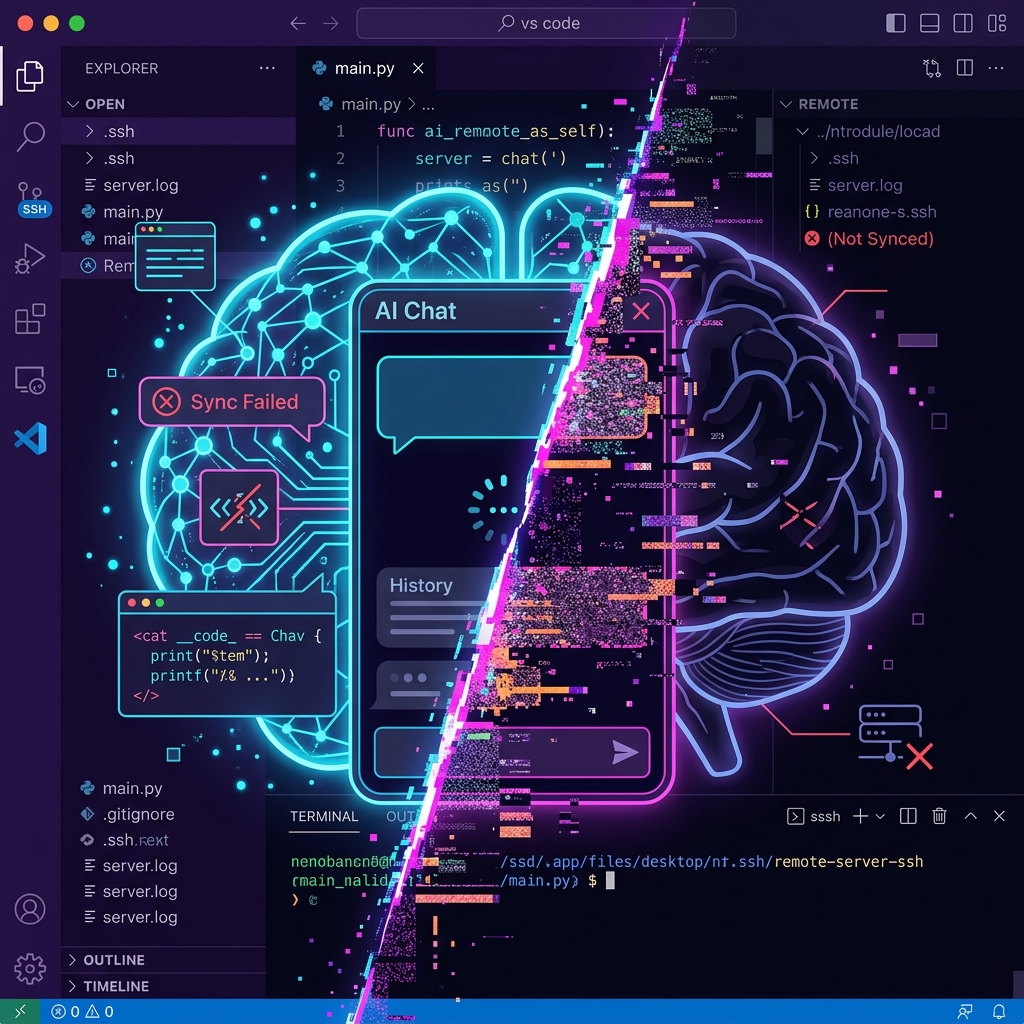
Misteri Sesi Chat AI yang Hilang: Mengungkap Bug “Split-Brain” pada IDE
Pernahkah kalian mengobrol panjang lebar dengan AI asisten koding kalian, merencanakan deployment platform yang masif, lalu keesokan harinya—puff!—semua log perbincangan itu lenyap tanpa jejak dari UI? Ya, inilah yang baru saja membuat saya muak dan cukup membuat stres hari ini.
Ceritanya, saya sedang sibuk-sibuknya melakukan konfigurasi kritis: “Deploying Naikkelas Production Environment”. Mulai dari menyiapkan docker-compose.yml, men-setup Nginx reverse proxy untuk domain routing, hingga melakukan integrasi database Turso untuk platform Naikkelas. Semua diskusi, troubleshooting, dan perintah terminal dieksekusi dengan brilian bersama asisten AI saya (Antigravity).
Tetapi ketika saya melakukan reload window… opsi untuk membuka kembali sesi krusial itu tidak bisa diakses sama sekali! Di menu Past Conversations, saya hanya disuguhkan satu sesi “hantu” dari kemarin (Modernizing Cinematic Learning Protocol) yang ditandai dengan titik hitam (•) alias berstatus corrupted/unsaved. Sementara obrolan Deployment yang baru ditutup beberapa menit lalu lenyap tak tersisa.
Mengungkap Biang Keroknya: Arsitektur “Split-Brain” pada Remote-SSH
Setelah ngulik sistem dan menyelediki folder internal ~/.gemini/antigravity/brain/, saya akhirnya menemukan jawaban teknis mengapa bug menyebalkan ini bisa menjangkiti IDE kita, terutama bagi developer yang bekerja menggunakan lingkungan VS Code Remote-SSH.
Masalah utamanya ada pada apa yang saya sebut sebagai arsitektur “Split-Brain” (Otak Terbelah).
Saat ekstensi AI berjalan di environment Remote-SSH, ia sejatinya beroperasi di dua dunia yang terpisah:
- UI Extension Host (Lokal di Laptop Anda): Bagian ini merender chat bubble, tombol antarmuka, dan menyimpan remah-remah cache (seperti daftar History Dropdown) secara lokal di memori laptop komputasi Anda.
- Workspace Extension Host (Berjalan di Server SSH): Ini adalah “otak” mesin backend sesungguhnya. Ia bertugas membaca repository, mengeksekusi terminal bash, dan menyimpan rakam jejak sesi (artefak historis) ke dalam disk server Linux Anda yang sebenarnya.
Titik Terjadinya Bug (Desync)
Masalah sinkronisasi muncul akibat network jitter atau reload IDE sekian milidetik yang memutus transmisi antara Laptop dan Server.
- Sisi Server SSH sebetulnya berhasil merekam dan menulis log percakapan serta dokumen perencanaan kita dengan rahasia ke dalam berkas
implementation_plan.mddi folder~/.gemini/antigravity/brain/<id-sesi>/. File-file tersebut tersimpan utuh dan sangat aman. - Namun di sisi UI Laptop, putusnya transmisi membuat ekstensi AI gagal menangkap sinyal sinkronisasi dari server. Interface UI di laptop Anda tidak mendata direktori baru tersebut ke dalam katalog Dropdown History. Ini membuat chat Anda seolah menguap di udara!
Sebaliknya, pada kasus Ghost Session masa lalu (kasus sesi “Cinematic” saya), UI di laptop masih mendata “Saya ingat sesi Cinematic ini ada”, jadi labelnya muncul di menu. Tapi karena sesinya dihapus atau dibatalkan sepihak di server, UI hanya bisa menampilkan “titik hitam” (•) sebagai tanda broken link atau berkas corrupt.
Secara ringkas: Ekstensi ini mengandalkan State Memory lokal alih-alih melakukan pengecekan (Force Polling) secara langsung ke Storage Server setiap kali di-reload. Hal ini jelas merupakan kelemahan mutlak (bug) pada desain user experience!
Solusi & Cheat Sheet AI Prompts: Menyelamatkan Sesi Anda
Tentu saja bug ini membuat kesal, tetapi sadarlah: Konteks pekerjaan Anda belum mati!
Karena fail-fail percakapan dan plan otomatis tersimpan aman di /brain/ dalam bentuk berkas berakhiran ekstensi Markdown (.md), Anda bisa menyuruh AI di sesi yang baru untuk mencari dan mengingat kembali sesi yang hilang tadi.
Berikut adalah 2 Template Prompt “Anti-Panik” yang wajib Anda masukkan pada New Session ketika Anda kehilangan history:
1. Mencari Tahu ID dan Sesi Terbaru yang “Nyasar”
Gunakan prompt ini agar AI di sesi baru membaca manual isi berkas server Anda dan melaporkan sesi mana saja yang barusan Anda kerjakan hari ini:
Prompt: “Tolong operasikan pencarian di server. Coba cari, baca metadata, dan tampilkan list semua session chat Antigravity di direktori
/home/dev/.gemini/antigravity/brain/(atau direktori storage AI standar sistem ini) yang terakhir kali dimodifikasi dalam 1 jam hingga 1 hari terakhir. Tampilkan secara lengkap beserta tanggal, ringkasan judul proyeknya, dan berikan ID spesifik foldernya kepadaku.”
Setelah prompt ini dieksekusi, AI biasanya akan memaparkan tabel ID folder (misal: 14aebb83-...) lengkap dengan tanggalnya. Begitu Anda mengenali sesi “Deployment Naikkelas” Anda dari list tersebut, salin ID-nya dan lanjut ke langkah 2.
2. Memaksa Sesi Baru Meng-Copy Konteks Sesi Lama (Amnesia Recovery)
Gunakan instruksi ini untuk membimbing AI di sesi baru agar bersikap seolah ia adalah iterasi dari percakapan Anda di sesi yang hilang tadi dengan mempelajari dokumen kerjanya:
Prompt: “Saya mengalami putus koneksi dan sesi kita sebelumnya hilang dari UI. Tolong gunakan tool baca berkasmu untuk membaca dengan saksama dan mempelajari secara menyeluruh isi dari file
implementation_plan.md,task.md, sertawalkthrough.mddi dalam direktori~/.gemini/antigravity/brain/<MASUKKAN_ID_SESI_YANG_HILANG_DI_SINI>/. Pahami seluruh konteks historis, arsitektur, dan rencana kodingan kita sebelumnya di sana agar kita bisa melanjutkan progres persis dari titik terakhir pekerjaan tersebut secara mulus di sesi ini.”
Alhasil, sang asisten seketika kembali sepintar pada sesi awal, dan semua daftar ceklis tugas (kodingan/konfigurasi) yang tertunda bisa segera dilanjutkan bak tidak pernah ada insiden apapu!
Hikmah Terpenting
Bugs will be bugs. Jangan pernah memasrahkan 100% memory management project Anda pada menu History Extension IDE. Selalulah menuntut AI Anda untuk merangkum hasil troubleshooting/deployment plan menjadi “Artefak Dokumentasi” (.md) yang di-commit ke repositori lokal Anda sendiri, karena meskipun memori RAM itu “fragile”, Markdown (Local File) is Forever.
Keep coding, keep ranting, and backup your AI logs via Bash!


Comments