Satu hal yang selalu mengganggu saat kerja via SSH: copy-paste yang tidak nyambung. Kita select teks di Neovim, tekan y, tapi clipboard laptop tetap kosong.
Artikel ini mendokumentasikan setup yang bisa kita terapkan — dan setelah konfigurasi ini, y di Neovim langsung masuk ke clipboard laptop.
Stack
Laptop (WezTerm) → SSH → Server Linux (tmux → Neovim)Tidak ada port forwarding. Tidak ada X server. Hanya SSH biasa.
Kenapa Bisa Bekerja: OSC 52
OSC 52 adalah escape sequence standar yang memungkinkan program di remote mengirim teks langsung ke clipboard lokal melalui koneksi SSH yang sudah ada. WezTerm support ini secara native — kita hanya perlu mengaktifkannya di tmux dan Neovim.
Konfigurasi
tmux (~/.tmux.conf)
# Clipboard via OSC 52
set -g set-clipboard on
set -g allow-passthrough on
set -ag terminal-overrides ',*:Ms=\E]52;c;%p2%s\007'

# Copy mode dengan vim keys
setw -g mode-keys vi
bind -T copy-mode-vi v send -X begin-selection
bind -T copy-mode-vi y send -X copy-selection-and-cancel
Reload tanpa restart:
tmux source-file ~/.tmux.confNeovim (~/.config/nvim/init.lua)
vim.opt.clipboard = "unnamedplus"Neovim 0.10+ sudah built-in OSC 52 — satu baris ini sudah cukup.
Vim biasa (~/.vimrc)
Untuk Vim, tambahkan plugin vim-oscyank:
set clipboard=unnamedplus
Plug 'ojroques/vim-oscyank'
autocmd TextYankPost * if v:event.operator is 'y' && v:event.regname is '' | execute 'OSCYankRegister "' | endif
Copy-Paste dalam Praktik
Dengan Mouse
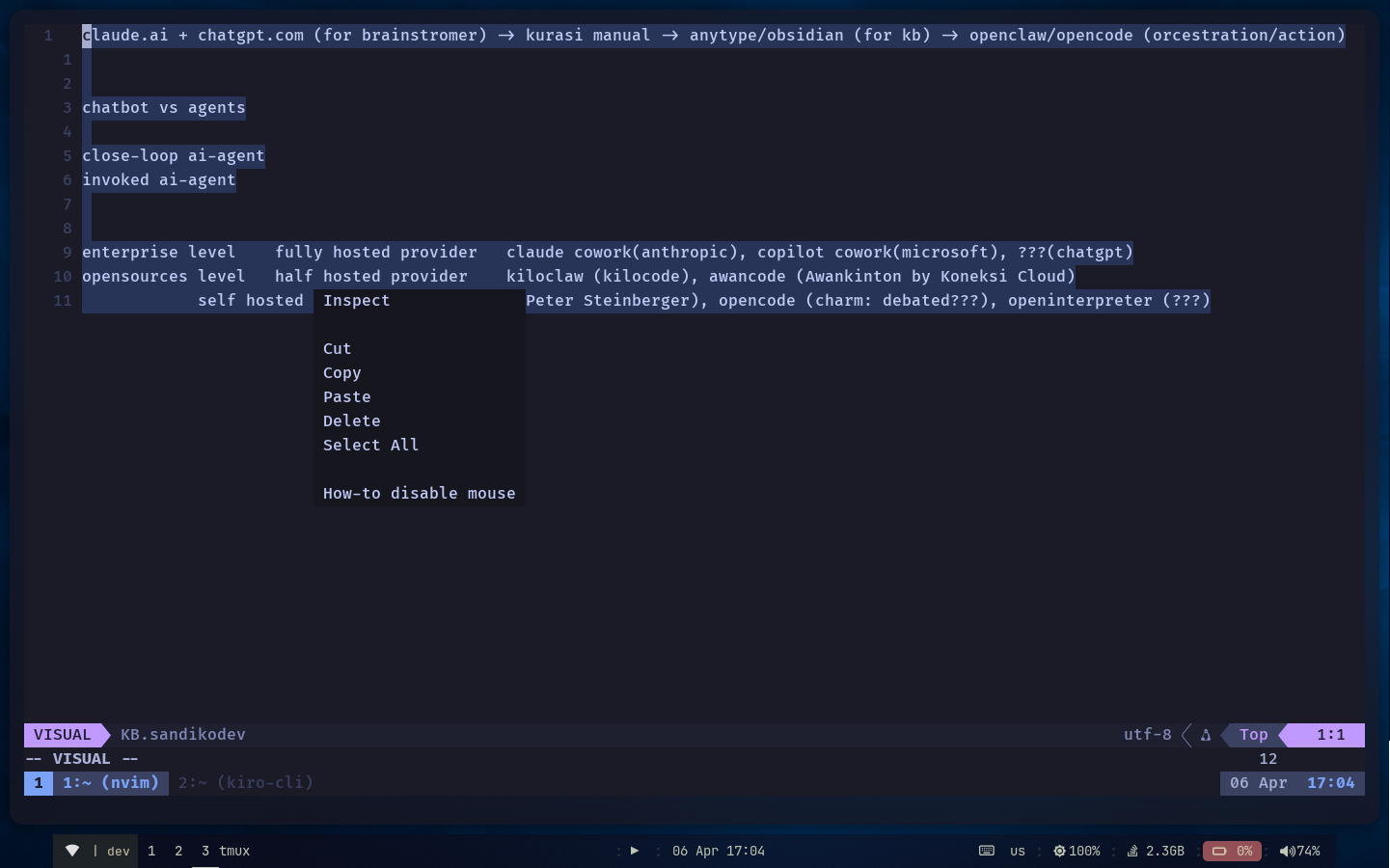
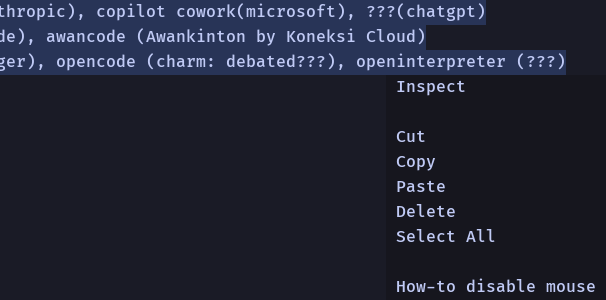
WezTerm menampilkan context menu saat klik kanan — lengkap dengan Cut, Copy, Paste. Ini bekerja bahkan saat Neovim sedang dalam VISUAL mode di dalam tmux di dalam SSH.
Dengan Keyboard di Neovim
| Key | Aksi |
|---|---|
v | Visual mode (per karakter) |
V | Visual line (per baris) |
Ctrl+v | Visual block (kolom) |
viw | Select satu kata |
vi" | Select isi dalam tanda kutip |
vip | Select satu paragraf |
y | Yank → langsung ke clipboard laptop |
Dengan Keyboard di tmux (luar Neovim)
Prefix + [    → masuk copy mode
v             → mulai select
y             → copy & keluar
Perbandingan Metode Clipboard via SSH
| Metode | Kelebihan | Kekurangan |
|---|---|---|
| OSC 52 | Native, zero dependency | Butuh terminal yang support |
| X11 Forwarding | Lengkap | Lambat, butuh X server di laptop |
xclip / xsel | Familiar | Tidak bekerja tanpa X forwarding |
| tmux-yank plugin | Mudah setup | Butuh xclip/xsel di server |
OSC 52 adalah pilihan terbaik untuk setup SSH murni — tidak ada overhead, tidak ada dependency tambahan di server.
Verifikasi OSC 52 Bekerja
Jalankan ini di dalam tmux via SSH, lalu coba paste di laptop:
printf '\033]52;c;%s\007' "$(echo -n 'test osc52' | base64)"Kalau berhasil paste “test osc52” di laptop kita, setup sudah benar.
Kesimpulan
Tiga baris config di tmux dan satu baris di Neovim — clipboard antara laptop dan remote server langsung seamless. Tidak perlu plugin berat, tidak perlu port forwarding, tidak perlu X server.
Setup ini juga kompatibel dengan Vim biasa menggunakan plugin vim-oscyank, sehingga bisa kita pakai di server yang belum punya Neovim.


Comments